w7系统如何设置定时开机
有的用户想要让电脑能够每天定时的开机,这样就可以直接使用电脑了,不用每次都要打开等待好长的时间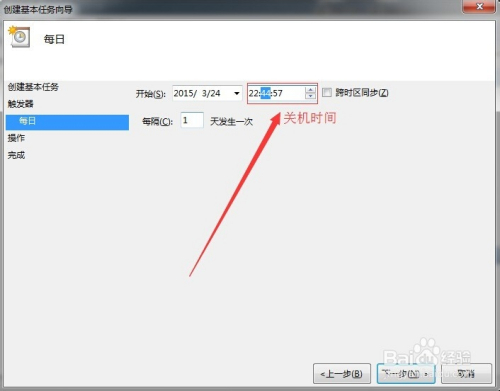 那么win7
32位系统怎样快速设置电脑定时开机呢?小编以win7旗舰版32位系统为例,为大家详细的介绍一下电脑定时开机设置的具体步骤。
1、第一要在BIOS设置主界面里面选择“Power
Management
Setup”选项,来到“电源管理”窗口。
2、接着把鼠标移动至“Resume
ByAlarm”选项,用“Page
Down”键把“Disabled”修改为“Enabled”,这时候时在“Resume
By
Alarm”选项下面之前灰色的日期和时间就会变亮。
3、把鼠标移到“Date
Alarm”上,利用“Page
Down”在1-
31里面具体的设定日期。接着把鼠标移到“Time
Alarm”上,根据自己的需求设置时间,时间模式主要是为“小时:分钟:秒钟:”。
4、接着就后保存设置退出BIOS,之后关机状态,当BIOS里面的时钟跳到设定时刻的时候,电脑就会自动启动。
上面为大家介绍的就是关于win7
32位系统怎样快速设置电脑定时开机的技巧,如果感兴趣的话可以依照上面的方法自己动手进行设置,觉得不错的可以给好友推荐一下。
win7电脑如何设置自动开机
1、在电脑桌面选择【计算机】,鼠标右键单击选择菜单栏中的【管理】;
Win7电脑如何设置自动开机?
2、在管理窗口中,点击【任务计划程序】,然后选择【任务计划程序库】;
Win7电脑如何设置自动开机?
3、点击右边的【创建基本任务】;
Win7电脑如何设置自动开机?
4、在弹出的窗口中,在输入框中输入【名称】、【描述】,之后选择【下一步】来进入下一步操作;
Win7电脑如何设置自动开机?
5、在【任务触发器】窗口,鼠标单击选择【每天】或者其他选项,根据自己的需求,然后选择【下一步】;
Win7电脑如何设置自动开机?
6、在【每日】窗口中,选择指定任务开始日期、时间,和相应的时间间隔,之后选择【下一步】;
Win7电脑如何设置自动开机?
7、在【操作】窗口中,鼠标单击选择【启动程序】项,之后选择【下一步】;
Win7电脑如何设置自动开机?
8、在【启动程序】窗口中,点击浏览,选择任一程序或脚本,之后选择【下一步】;
Win7电脑如何设置自动开机?
9、点击完成,到此自动开机设置配置完成。
Win7电脑如何设置自动开机?
以上就是Win7电脑设置自动开机的具体方法,按照以上方法进行操作,就能轻松为电脑设置好自动开机了。
win7系统如何定时开机
你好,win7电脑自动开机设置如下开机,按del进入BIOS设置。在BIOS设置主界面中选择powermana G ementsetup.进入电源管理窗口默认情况下。 Resumebyalam定时开机选项是关闭的,将光标移到该项。用PHP down将。 Disabled改为 Enabled,设置后保存重启就可以了。
如何设置电脑定时开机关机
工具/材料:以win7电脑为例。
1、首先选中“计算机”,右键点击“管理”选项。
2、然后在该界面中,点击左侧“任务计划程序”选项。
3、之后在该界面中,点击右侧“创建基本任务”选项。
4、接着在该界面中,输入名称和描述为“定时开机”。
5、其次在该界面中,点击“下一步”按钮。
6、再者在该界面中,选择“每天”选项。
7、然后在该界面中,点击“下一步”按钮。
8、接着在该界面中,输入“程序或脚本”为“shutup”,添加参数为“-s -t 3600”。
9、之后在该界面中,点击“下一步”按钮。
10、最后在该界面中,点击“完成”按钮。
win7定时开关机在哪设置
1、单击桌面左下角开始按钮,在搜索框中输入“cmd”。
2、在cmd窗口中输入“shutdown”,查看shutdown命令用法及参数
其中比较常用且重要的有以下几个:
shutdown参数
-s:表示关闭计算机
-r:表示关闭并重启计算机
-t:表示时间,以秒为单位(一小时则用-t3600)
-a:表示终止系统关闭
3、测试一小时后关机,则应输入:shutdown-s-t3600
注意有三个空格
4、回车后系统将在右下角提示关机任务提醒。
5、若想取消关机任务,则在cmd窗口中输入:shutdown-a
6、取消任务后,系统也会在桌面右下角提示任务取消信息。
更多关于win7定时开关机在哪里设置,进入:查看更多内容
windows7如何设置定时开机
简介
针对操作系统为windows7的计算机要实现定时自动开关机、自动休眠功能,是利用主板自带的电源管理功能和windows7系统自带的计划任务和shutdown程序功能。该方案只支持每天一开机关机,不支持每天多次自动开关机,但开机的时间可以设置定时自动休眠以求达到节能效果。
一、 定时自动开机
此功能需要在主机主板的BIOS中设定,并且你的主板的高级电源管理设置必须支持这个功能,不过现在大多数的主板完全支持。(这里选择DELL Vostro 200为演示机)
1. 启动系统按DEL,进入BIOS,然后选中 "Power Management Setup" (电源管理设置),如下图:
2. 回车进入,在电源窗口中找到“Remote Wake Up”,通过方向键选择“On”,(由于不同的主板的BIOS不一样,有些主板的设置可能与上面的有一点点不同,但只要记住在电源管理中找到"Wake Up"字样的就行了,因为这是设置定时开机的选项) 。然后在“Auto Power On” 项中选择“Enabled”。如下图
3. 在上图中的“Auto Power On Date”选项中,其键值设为0,为每天定时开机。而“Auto Power On Time”选项则是表示开机时间,自己选择,上图的自动开机时间为每天的凌晨“00:00:00”。全部设置好后,按F10,保存并重新启动即可。
二、 自动登陆系统
主机能自动开机以后,但是我们有些人设置了开机密码,不能自动登陆到桌面,怎么办呢?我们可以通过Windows 7操作系统自带的自动登录功能。
1. 单击“开始”→“运行”或者是直接快捷键( Win + R ) →在命令栏中输入”secpol.msc”,然后确定!
2. 在弹出的“本地安全策略”→“安全选项”中找到“交互式登录:无需按Ctrl+Alt+Del”,双击改为“已启用”。
3. 关闭窗口后重新打开运行,输入“rundll32 netplwiz.dll,UsersRunDll”,然后确定。
4. 在弹出的“用户账户”窗口中去掉“要使用本机,用户需输入用户名和密码”前面的钩。
5. 单击上图中的应用后自动弹出以下窗口:
6. 输入要设置自动登录的用户名和密码,单击“确定”即可完成所有的设置,系统就会自动登录到桌面。
三、 定时自动休眠
1. 我们要求系统在中午工作人员休息的时候进行休眠以达到节能的要求,要做到系统自动定时休眠,我们选用Windows 7操作系统自带的任务计划程序和shutdown程序shutdow.exe程序。单击“开始”→“运行”或者是直接快捷键( Win + R ) →在命令栏中输入” taskschd.msc”,然后“确定”!
2. 在“任务计划程序”的右边选择“创建任务”。在创建任务“常规”里面命名任务名称:Sleep(随便定义),把红色部分选上。
3. 点击“触发器”里 “新建”,弹出的新建触发器里,选择“每天”,我们要求是每天中午12:00自动休眠,确定。
4. 在创建任务的窗口中,点击“操作”,然后“新建”,在新窗口中创建一个启动程序“shutdow.exe”,而参数添加“-h”是代表休眠,然后点击“确定”。
5. 完成所有的参数后,点击创建任务的窗口的“确定”,然后弹出一个对话框,把对应的用户名和密码填写正确,然后点击“确定”即可。
四、 定时休眠后自动唤醒
1. 系统到达指定时间内就会自动休眠,休眠中的机器我们要把它在指定的时间内自动唤醒,选用操作系统自带的任务计划程序和shoudown.exe程序。单击“开始”→“运行”或者是直接快捷键( Win + R ) →在命令栏中输入” taskschd.msc”,然后“确定”!
2. 在“任务计划程序”的右边选择“创建基本任务”。首先定义名称:Wake From Sleep(随便定义)。
3. 点击“触发器”里 “新建”,弹出的新建触发器里,选择“每天”,我们要求是每天14:00自动唤醒机器,然后点击“确定”。
4. 点击“操作”,然后“新建”,在新窗口中创建一个启动程序“shutdown.exe”,而参数添加“-c“exit”是执行后退出,然后点击“确定”。
5. 点击“条件”,把“唤醒计算机运行此任务”给选择上,然后点击“确定”。
6. 完成所有的参数后,点击创建任务的窗口的“确定”,然后弹出一个对话框,把对应的用户名和密码填写正确,然后点击“确定”即可。
7. win7系统进入睡眠模式后唤醒是需要输入密码的,我们可以通过以下设置方法取消掉这个密码。
8. 我们打开“开始”菜单,然后找到“控制面板”这个选项,如图:
9. 然后在“控制面板”中找到“系统和安全”这个选项,如图:
10. 找到“电源选项”,然后选择“唤醒时需要计算机密码”,如图:
11. 我们选择“不需要密码”,并点击“保存修改”按钮,如图:然后系统从休眠中就直接回来桌面来。
五、 定时自动关机
1. 我们要求系统到达指定时间内就会自动关机,还是选用操作系统自带的任务计划程序和shoudown.exe程序。单击“开始”→“运行”或者是直接快捷键( Win + R ) →在命令栏中输入” taskschd.msc”,然后“确定”!
2. 在“任务计划程序”的右边选择“创建基本任务”。首先定义名称:PC Off(随便定义)。
3. 点击“触发器”里 “新建”,弹出的新建触发器里,选择“每天”,我们要求是每天18:00自动关机,然后点击“确定”。
4. 点击“操作”,然后“新建”,在新窗口中创建一个启动程序“shutdown.exe”,而参数添加“-s”是执行后退出,然后点击“确定”。
5. 完成所有的参数后,点击创建任务的窗口的“确定”,然后弹出一个对话框,把对应的用户名和密码填写正确,然后点击“确定”即可。
6. 到指定时间后就会有显示一分钟后关闭的提示,如下图,然后一分钟后系统就自动关闭。
7. 我们设定了机器每天都是在指定的时间内开机的,但星期六星期天我们不需要开着机器,那我们可以通过在自定义多计划任务,计划在开机后10分钟后关闭机器。





