一、怎么更改图片尺寸?
怎么改变图片大小kb
开启分步阅读模式
方法1
01
如图所示,现在图片大小为53.8KB,我们要将大小改变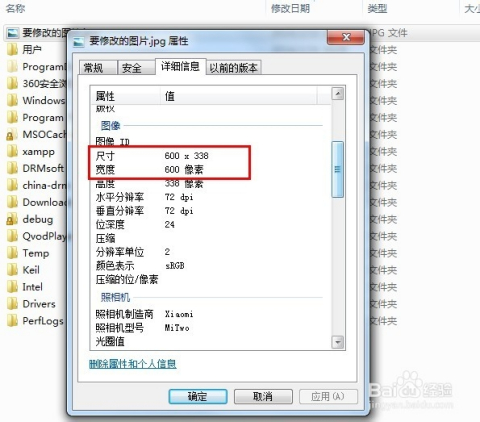
02
在电脑的开始菜单,打开画图工具,再打开需要修改大小的图片。
03
在工具栏中单击“重新调整大小”按钮。
04
弹出“调整大小和扭曲”对话框,可以通过“百分比”和“像素”两种方式调整图片大小。
05
这里以像素为例做介绍。选择像素,输入要设置的水平和垂直数值,单击“确定”按钮。
06
修改完成后,点击左上角“保存”按钮。
07
如图,我们可以看到图片从之前的53.8KB变成51.9KB了。
方法2
01
打开photoshop,选择”文件“选项下的”打开“命令。
02
选择”图像“菜单栏下的”图像大小“选项。也可以直接使用快捷键”ALT+CTRL+I“。
03
在弹出的窗口更改像素大小,如果不需要更改像素质量,可以忽略这一步。
04
在”文档大小“栏目更改图片的宽度和高度,并且需要注意的是数字后面的单位。如果不需要保持原图片的长宽比例,可以点击右侧的链条标志,取消关联。
05
输入数字完成以后点击后侧的”确定“按钮则可完成,注意使用photoshop时注意随时保存,以免文件丢失。
本内容仅供参考,请您根据自身实际情况谨慎操作。尤其涉及您或第三方利益等事项,请咨询专业人士处理。
二、怎么调整照片大小
调整照片大小的方法有PS修改、美图秀秀修改、电脑图片查看器修改、画图工具修改等。具体方法如下:
一、PS修改。
1、选择图片
打开PS,点击文件,选择要进行调整的图片。
2、点击修改
点击PS里的图像,这时候出现对话框,再选择图像大小。
3、调整并保存
出现像素大小框,这个时候,输入你想要的图片的宽度和高度就可以了。然后再点击保存。这样,图片的大小就改变了。
二、美图秀秀修改。
1、导入图片。
美图秀秀中导入图片,点击“尺寸”。
2、调整大小
在打开的窗口中,根据需要调整大小。
3、保存图片
点击“保存”去保存调整后的图片即可。
三、电脑图片查看器修改。
1、点击符号
电脑上双击图片之后,点击右上角“...”符号。
2、点击编辑。
点击“调整图像大小”选项。
3、调整大小
点击“自定义尺寸”之后根据需要调整大小即可。
四、画图工具修改。
1、右击图片
右击需要修改的图片。
2、点击画图
将鼠标悬浮在打开方式,点击画图。
3、重新调整大小
接着点击重新调整大小。
4、调小图片
可以根据百分比或者像素,将图片调小。
5、点击保存
点击左上方保存即可。
编辑照片的小技巧:
1、避免挽救一张糟糕的照片。
许多初学者摄影师犯的最大错误之一是想在后期处理中挽救一张糟糕的照片。无论你花多少时间在后期处理工作上面,都可能无法得到一个理想的图像。
2、可视化最终结果。
一旦你有一个可靠的候选照片后,下一步就是了解你想要从中得到什么,这是许多初学者摄影师都在苦苦挣扎的一个领域,因为他们通常对自己想要的图像外观知之甚少,这导致了后期处理实验的危险,摄影师尝试不同的后期处理方法和工具来使他们的图像看起来更好。虽然实验是一个非常自然地学习循环,但如果你发现自己陷入了那个阶段,那么这个时候需要尽快确定目标,从而将自己从这个困境中释放出来。
3、旨在激发情感。
一张好的照片是可以激发观众情感的,如果你能做到这一点,你就有了一张成功的照片。但是用图像触发某人的情绪并不容易,尤其是在处理平凡的主题或拍摄已知与人们的感受没有直接联系的事物时。但是,你可以对图像添加一些故事,那就是在编辑照片时传达你的情感。
4、“明亮而快乐”的色调。
大多数明亮和快乐的图像都具有充足的亮度和对比度,以使整体图像“流行”,这意味着要注意的两个最关键因素(除了突出你的主要主题)是亮度和对比度。
5、“黑暗和阴郁”的外观。
虽然使图像看起来明亮和对比很容易,但由于许多不同的因素,在后期处理中实现“黑暗和阴暗”的外观要困难得多。首先,它在很大程度上取决于你开始使用的图像。如果你有一张明亮多彩的照片,你需要把照片色调调低一点。
6、强调主要主题。
突出主体的目的是引导观看者的眼睛朝向图像中最重要的部分,有时你可以通过在构图中使用视觉指南来做到这一点,而有时你可以通过使用特定的后处理技巧来做到这一点。尽管你作为摄影师的目标是在拍摄图像时尝试使用美丽的光线来突出你的主题,但这可能不足以真正展示你的主题,这就是你的后期处理发挥作用的地方。
7、不要过度处理。
最后,不要过度处理!我们在后期处理中很少使用 Lightroom 中的“饱和度”和“自然饱和度”滑块,因为它们可以很快使图像看起来过度饱和,同样适用于锐化、纹理、清晰度和去雾滑块,如果使用不当,可能会造成照片处理过度,在处理中需要谨慎一些。
三、照片尺寸大小怎么修改
图片尺寸大小怎么修改,方法如下:
方法一:使用画图修改照片尺寸。首先在电脑上打开你需要修改尺寸的图片文件位置,右击文件,点击“编辑”。打开编辑后进入这个界面,也就是画图界面,点击这里的“重新调整大小”。打开后出现这个界面,在这里调整数值,调整到原先图片大小的百分比,或者直接调像素。
方法二:使用“图片编辑助手”修改照片尺寸。打开图片编辑助手,选择“修改尺寸”。打开修改尺寸后进入这个界面,点击添加图片上传需要修改尺寸的照片,或者直接拖动照片到此处。上传完图片后进入这个界面,我们可以在右边指定尺寸那里调整图片像素,也可以对图片进行裁剪,完成后点击立即保存就可以保存修改尺寸后的照片了。
四、怎么修改图片大小
如何修改照片的大小如何能够修改照片的大小
普通的做图软件就可以,如Photoshop, Fireworks,还有windows自带的画图板都可以.
1. 画图板:
开始-所有程序-附件(--娱乐)画图,
或者在资源管理器或我的文档中找到你需要修改的图片,点右键--编辑(或右键--打开方式--画图), 打开你要缩小的图片然后就可以拉小,保存。
2. 用 photoshop 打开你的图片,然后选菜单栏中逗图像地--逗图像大小地,设置图像的长和宽,再逗另存为地或逗保存地(逗保存地会覆盖原来图像文件)。
3. 用 photoshop 打开你的图片,然后选菜单栏中"文件--存储为Web所用文件"--选择格式(或),图像大小-- 存储.(firework也有类似的方法).
4. 如果没有(或不会用)这些软件, 还有一个最简单的方法:启动Word, 新建一个文档, 点击菜单项逗插入/图片/来自文件地, 选定欲转换的图片文件后单击〔插入〕。插入图片后调整图片的大小, 直接点击逗文件/另存为地, 选择保存类型为逗Web页地, 输入文件名及保存路径后单击〔保存〕, 此Word文档便被转换为HTML文件, 同时, 该HTML文件中包含的图片文件也会被转换为JPG或GIF格式。假设转换成的逗Web页地的保存文件名为doc1, 那么, 在文件doc1所在文件夹中有一个名为doc1.files的子文件夹, 转换后的图片文件即保存在此文件夹中, 其文件名为imagexxx.或imagexxx., 至于其格式究竟是GIF格式还是JPG格式, 则由图片的颜色决定, 如果图片是256色以上的, 则转换后的格式为JPG格式, 否则为GIF格式。
怎么改变手机上照片的大小
首先,下载 “ 手机PS ”或“PStouch”APP,其中有修改图片尺寸的功能,以PStouch为例,下载APP后打开界面,点下边左边的按钮选择图片库从手机图库中添加图片,或选择相机直接拍照获得图片。
选好图片点 “添加”后,就会出现界面。然后点上边最右边的"&"符号,选择"图像大小",之后就可以根据需要改变图片尺寸大小了,右边的小图标是锁定比例图标,点一下就会解开锁定,即可随意更改高度和宽度,然后点确定。
图片尺寸修改好以后,点左上角“完成”,选择“保存”就可以啦~。
如何改变图片的尺寸?
电脑端可以使用系统自带的【画图】软件,选择【重新调整大小】的选项,输入想要调整的【像素】数值即可。手机端可以下载【Picart】应用,使用【工具】中的【调整大小】,也可以调整图片的尺寸。
1、在电脑端可以使用系统自带的【画图】软件,右键图片选择【打开方式】-【画图】;
2、在画图软件中选择菜单栏上面的【重新调整大小】的选项,选择【像素】,建议选择【保持纵横比】,设置好需要的尺寸,点击【确定】即可;
3、如果是在手机端,可以下载使用【Picart】应用,点击主界面下方的【+】按钮,添加照片;
4、进入编辑界面选择【工具】,然后点击调整大小,在弹出的【调整图像尺寸】窗口中,填入【宽度】和【高度】,点击【确定】即可。
如何修改图片尺寸
第一步:将需要压缩图片用画图工具打开(选择需要压缩的图片,点击鼠标右键,在“打开方式”中选择“画图”即可);
第二步:在菜单栏中点击“图像”—“拉伸/扭曲”来改变图片的大小;
第三步:选择原图片“拉伸”的水平和垂直的百分比(默认为100%),根据您的需要压缩的情况填写压缩百分比,点击“确定”即可。下图以选择压缩65%为例(注意:水平和垂直压缩的数据要一样,否则会出现变形);
第四步:调整好压缩百分比后,在菜单栏中点击“文件”—“另存为”,选择好保存路径、名称以及保存类型后点击“保存”即可。
如何使用画图工具改变图片大小
使用画图工具改变图片大小步骤如下:
1、首先通过开始菜单-所有程序-附件-画图进行打开画图工具。
2、通过ctrl+o打开原图片。
3、打开图片后图片像素超大且当前屏幕未显示完整。
4、这时我们通过在功能区点击重新调整大小按钮。
5、在弹出设置框后通过更改大小的两种形式百分比和像素均可,本次以像素为例,查看当前像素。
6、通过修改水平垂直会自动变化,所以更改水平一项数值即可,通过变小进行修改并确定。
7、最终效果如下图所示,发现图片变小了。
怎么修改图片文件大小?
网易邮箱电子传真支持上传的图片文件大小不可超过1M,如果您的图片文件较大,也可参考以下方法调整图片文件大小。
具体操作方法如下(以Windows系统自带的画图工具为例):1、将光标拖动到图片文件上并点击鼠标右键,在下拉菜单中选择“打开方式”-->“画图”;2、打开画图工具后,在画图窗口正下方可以看到此图片的高和宽(作为下一步填写缩放比例的依据);3、然后点击“图像”栏目中的“重新调整大小”按钮;4、在弹窗中选中“百分比(默认)”-->根据您的需要调整水平和垂直的“百分比值”-->最后点击“确定”即可;(水平和垂直的百分比值可根据图片的高和宽来决定缩放比例,一般将缩放后的图片高和宽控制在500-1200像素之间最为合适)5、点击“文件”按钮-->并在下拉选项中选择“另存为”-->选择“JPEG图片”格式;6、保存完毕后会生成一张新的JPEG格式的图片,在图片属性中可以查看修改后的图片大小,如果文件还是比较大,可以继续用此法进行压缩直到合适为止。
电脑上图片大小怎么改
1、在PS里面点击文件中的打开,将需要修改的图片在PS里面打开。
2、打开之后在PS的工具栏下面会看的这个图片。
3、然后选择图像,在图像大小里面设置需要的高度和宽度。
4、这样就将图片完成了缩放,接着将按住图片将图片拖出成为一个独立的窗口。
5、然后直接点击图片上面的边框位置,就会弹出窗口,选择图像大小。
6、然后继续在图像大小的窗口中设置一个宽度和高度,确定即可,这样就将图片大小修改了。
如何改变照片的大小
一、photoshop
首先在photoshop里打开你的图片,然后点菜单:“图像”->“图像大小”。这时弹出一个对话框。对话框里上面一栏里显示的是“像素大小”,分别显示了宽度和高度是多少像素。简单一点操作的话,直接把这两个值中比较大的那一项改成800,然后点击右边的“好”按钮,图片的尺寸就被缩小了。如果想要追求更好一些的效果,那么请注意,在对图片进行缩小的操作时,缩小的比例最好是个整数,例如缩小到原先的1/2,1/3,1/4等等。
请注意在对话框“文档大小”这一栏里,有“分辨率”这一项,通常是300像素/英寸或者72像素/英寸等等。例如这个值是300像素/英寸,如果你想缩小到1/2,就把它改成150像素/英寸,这时上面“像素大小”这一栏里的宽度和高度也跟着变成原先的1/2了。这样可以很方便的看到是不是缩小到了一个合适的尺寸。如果缩小到1/2后还太大了,就把分辨率改成100像素/英寸,这就是1/3。依此类推,直到图片的长边像素数缩小到800以内。
图像大小缩小以后,通常锐度会有轻微的损失,为了使照片看上去更“清晰”,点击菜单“滤镜”->“锐化”->“USM锐化”。对于长边尺寸在800点左右的图片,一个通常的设置值是:“数量” 120%,“半径” 0.4像素,“阈值” 1。
最后一步就是保存缩小以后的照片。点击菜单“文件”->“存储为Web所用格式”,弹出一个对话框,在右边“预设”下拉菜单中选择“JPEG 高”,然后将品质改为80。
点击最上面的“存储”按钮,就可以输入文件保存的路径和文件名了。
二、Acdsee 7.0
首先用Acdsee打开你想要resize的照片(请注意不是在一下子把所有图片都列出来的浏览模式,如果是在浏览模式,找到那张照片,双击打开它),然后点击菜单“Modify”->“resize”,在中文版里应该是“操作”(或者“修改”)->“图像大小”,这时屏幕右边弹出"Edit Panel"。这里有三种方式可以改变图片的尺寸,第一是"pixels",直接修改Width或者Height的值,使得长边不超过800点,第二是"percent",直接输入要缩小到的百分比,例如50%,25%等等。第三是"actual/print size",可以以英寸、厘米等等实际长度单位来作修改。初学者推荐直接使用前两种方法。
修改完以后,点击下面的“Done”按钮结束操作。
几乎全部的图像处理软件和大多数的图像浏览软件都有对图片进行resize的功能,操
作方法其实也大同小异,在菜单里找找肯定能找到。
五、照片尺寸怎么修改
如下:
1、使用“一键抠图”工具。
“一键抠图”是一款支持智能抠图、图片编辑操作的图片处理工具。它修改图片尺寸只需要短短几个步骤便可完成,使用起来很方便。选择“证件照制作”,导入需要修改尺寸的图片。点击右侧“调整尺寸”,根据所需来设置图片尺寸的大小,最后点击“下载保存”便可完成。
2、使用电脑自带的画图软件。
打开画图软件,点击点击首页的修改尺寸,进去以后直接点击添加图片,可以拖拽或者是点击页面蓝色按钮添加图片。这个工具是支持批量修改尺寸的,只要在首页的时候点击批量改尺寸,点击进去以后相同的操作把批量图片添加到工具里即可。
照片的尺寸有哪些?
照片的尺寸有1寸、2寸、3寸、4寸、5寸、6寸、7寸、8寸、10寸、12寸、14寸、16寸、18寸、20寸、标准24寸、24寸、24寸挂照、30寸、32寸、36寸、40寸、48寸、58寸和68寸。
计算机等级考试报名照片尺寸:照片像素最小为192*144(高*宽),成像区最小为48mm*33mm(高*宽)。
居民身份证制证用数字相片:358像素(宽)×441像素(高),分辨率350dpi,照片尺寸为32mm×26mm。
驾照照片要求:数字相片为jpg文件格式的压缩图像,压缩品质系数不小于70(取值0~100),一般相片的文件容量在14~30K之间,该图像长宽规格为:378像素(高)×260像素(宽),分辨率300dpi,24位真彩色。
六、如何修改图片的大小?
改变图片的尺寸可以在【画图工具】中的【重新调整大小】即可按照像素进行调整。改变文件的容量可以使用PS在保存后选择品质即可,或者是使用截图的方式缩小。以下是详细介绍:
1、图片的尺寸大小可以使用Windows系统自带的【画图工具】,左上角的主页,选择其中的【重新调整大小】选项,点选【像素】,最后点击确定即可;
2、图片的容量大小可以通过打开PS,拖动图片进去之后选择左上角的【文件】-【另存为】,选择保存格式是JPG,然后在确定保存的文件路径之后,选择保存的品质,根据需要进行选择,右侧会有一个文件的大小数值,缩小到需要的数值之后点击【保存】;
3、如果没有PS还可以使用截图保存再截图的方式减少图片的容量大小。





