打印机扫描启动服务是什么
打印机扫描启动服务是要使用扫描功能必须开启这个服务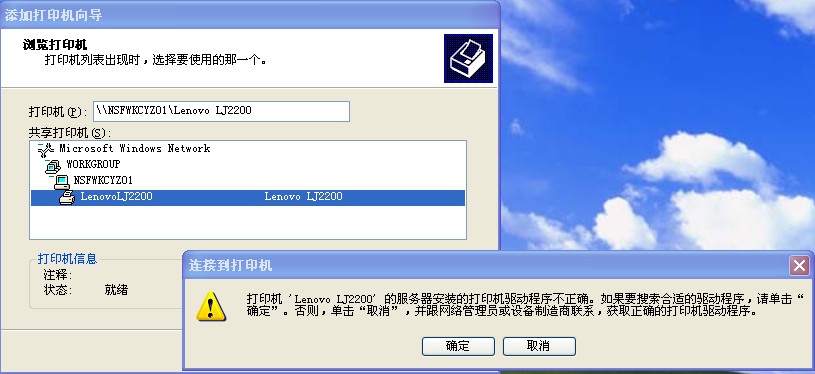
1、打印扫描功能把打印机扫描设置成扫描区域,再在打印机扫描区域用鼠标右键点击扫描。
2、扫描功能由打印机驱动程序向导或扫描驱动程序向导扫描功能。
3、扫描功能受传助手扫描支持的扫描功能,用打印机助手扫描功能扫描。
4、扫描功能扫描,扫描功能时,将需要扫描的扫描功能放到扫描仪上,然后将文件放到扫描仪上,盖上盖板,双击第一台扫描仪的开关,打开扫描仪玻璃板。
5、扫描功能,将需要扫描的文件放到扫描仪上,玻璃板中放回放好玻璃板,盖上盖板。
6、在玻璃板上安装双击将需要扫描的文件放到扫描仪上,并点击预览即可。
电脑如何启动打印机服务
如何启动win7系统电脑的打印机服务,操作方法如下。
1、首先右击电脑桌面的【计算机】图标,在弹出来的菜单里面,点击【管理】。
2、在计算机管理界面,点击【服务和应用程序】。
3、接着点击【服务和应用程序】栏目下面的【服务】。
4、这里在服务列表里面找到【Print Spooler】,并双击它。
5、进入属性窗口后,点击【启动】,这样服务Print Spooler就启动了,可以看到服务状态是:已启动状态。
打印服务怎么开启?
问题一:电脑怎样启用打印服务 开始菜单-运行-输入“services.msc”-找到“Print Spooler”,双击,启动类型改为“自动础,下面点”启动“
问题二:打印机基础服务如何开启 点开始菜单里的运行,输入 net start spooler 回车就可以开启打印后台程序服务
问题三:怎么启用打印机后台服务? 在桌面选中“我的电脑”,鼠标右键选择“管理”;在“管理”窗口中,选取“服务和应用程序”扩展项目下的“服务”选项,在右侧出现系统服务列表中找到“Print Spooler”服务,双击进入“Print Spooler”服务设置;在“Print Spooler”服务设置窗口中,将“启动类型”设置为“自动”,点击“启动”按钮;此时系统会尝试启动该服务;当服务启动成功后,“服务状态”会显示为“已启动”,重新进行添加或是使用打印机的其它操作。解决方案(2)主要原因是打印机驱动问题,请在开始-->打印机中把原来的打印机删除,再重新添加1次,确实不行,把此驱动重新安装1次。按Ctrl+alt+delete 查看“进程”如被删除 ,请添加解决方案(3)1.开启注册表编辑器 (RegEdt32.exe)。2.定位到注册表以下键并将之删除:HKEY_LOCAL_MACHINE\SYSTEM\ControlSet001\ Control\Print\Printers\
问题四:win7的打印服务怎么开启 点击开始菜单,打开[控制面板]
接着打开[管理工具]
再打开[服务]
可按字母P,快速定位到这里
找到一名为Print Spooler,打印服务
可以在左边选择停止,或者重启服务
命令快捷键
按快捷键WIN+R召唤运行
输入命令net start spooler,就可以启动打印服务
输入命令net stop spooler,就可以关闭打印服务
问题五:在xp中如何开启打印服务 1、首先在“我的电脑”图标上右键管理,打开计算机管理;
2、在计算机管理窗口中的左侧找到“服务和应用程序”在服务和应用程序下面找到中找到并单击“服务”,然后右侧就会列出电脑中所有的后台程序服务项。在这些服务项中找到“Print Spooler”项,在Print Spooler服务上右键,选择属性即可打开的“Print Spooler的属性”窗口。
3、打开Print Spooler的属性之后,把启动类型设置成“自动”,然后再启动Sprint Splooer打印服务,这里启动的话,启动完了就直接可以用了。最后再点确定按扭。
问题六:我的打印机服务被禁用了,请问如何开启? 出现这个问题时,首先请依据如下步骤手动启用该服务:
1、在桌面选中“我的电脑”,鼠标右键选择“管理”;
2、在“管理”窗口中,选取“服务和应用程序”扩展项目下的“服务”选项(如图),在右侧出现系统服务列表中找到“Print Spooler”服务,双击进入“Print Spooler”服务设置;3、在“Print Spooler”服务设置窗口中,将“启动类型”设置为“自动”,点击“启动”按钮;此时系统会尝试启动该服务;当服务启动成功后,“服务状态”会显示为“已启动”,重新进行添加或是使用打印机的其它操作。另外,如果按上述步骤执行后仍无法启动该“打印后台程序服务”,或执顶打印机操作时报错依旧,多是与操作系统重要的文件存在问题相关,尝试对电脑查毒后再试;仍有问题,建议备份重要文件后,重新安装操作系统。
如下图所示:
问题七:如何启用windows后台打印服务程序 1
在开始运行里输入“services.msc”确定进计算机本地服务。
2
如上图在右侧的服务项里面找到“Print Spooler”服务,双击进入设置开启该服务即可,在“Print Spooler”服务设置窗口中,将“启动类型”设置为“自动”,点击“启动”按钮; 之后如下图:
3
之后安装就可以了,一般都可以解决问题,如果依然提示错误,重新启动电脑后安装即可。
4
极少情况会依然安装出错,如果还出错尝试修复下注册表,进入HKEY_LOCAL_MACHINE\SYSTEM\CurrentControlSet\Services\Spooler目录下,新建一个可扩充字符串值,取名:magePath,其值为:C:\WINDOWS\system32\spoolsv.exe。
提示:进入本地服务还可以在桌面选中“我的电脑”,鼠标右键选择“管理”--在“管理”窗口中,选取“服务和应用程序”扩展项目下的“服务”选项,在右侧出现系统服务列表中找到“Print Spooler”服务,双击进入“Print Spooler”服务设置也是一样的。
END
二、windows 7系统下解决方法
1
进入本地服务管理,在“Print Spooler”服务设置窗口中,将“启动类型”设置为“自动”,点击“启动”按钮;此时系统会尝试启动该服务,设置与xp系统一样了,这里就不重复介绍了。如下图:
2
将以上设置好了以后现在就可以安装打印机了,就不会象开始那样提示“打印后台程序服务没有运行”的错误提示了,打印机可以正常安装完成。
问题八:win7怎么开启关闭打印服务 方法有三种,第一种是:1、进入控制面板―-性能和维护――管理工具――服务
2、找print spooler
3、改为已禁用就可以了
第二种方法是:
1、运行(或者按WIN徽标键和字母R键)
2、输入:services.msc 然后按确认键
3、找到Print Spooler服务项,双击,修改“启动类型”为“已禁用”
第三种方法是“”
可以利用360安全卫士来把打印机服务关闭。
步骤如下:
1、通过浏览器,进入360官网,下载并且安装360安全卫士领航版。
2、打开360安全卫士,点击“优化加速”。
3、点击下方的“启动项”。
4、进入启动项列表,然后如下图,选择“禁止启动”即可。
问题九:打印机后台服务程序怎么打开? 求解 解决方案:
出现这个问题时,首先请依据如下步骤手动启用该服务:
在桌面选中“我的电脑”,鼠标右键选择“管理”;
在“管理”窗口中,选取“服务和应用程序”扩展项目下的“服务”选项,在右侧出现系统服务列表中找到“Print Spooler”服务,双击进入“Print Spooler”服务设置;
在“Print Spooler”服务设置窗口中,将“启动类型”设置为“自动”,点击“启动”按钮;
此时系统会尝试启动该服务;
提示(错误3:系统找不到指定路径)
如果还出现错误3:系统找不到指定路径
方法:去找一个spoolsv.exe文件(可以从别的电脑上复制过来),,然后粘贴到C:\WINDOWS\system32目录下.....然后去启动“Print Spooler”服务..再去添加打印机.应该行了.
问题十:Win7打印机服务关闭了怎么开启 下面三个服务都和打印相关计算机(我的电脑、这台电脑)图标右键-----管理---服务,或开始→控制面板→系统和安全→管理工具-服务,设置下面服务为自动启动并启动,重启计算机serverprint spooler workstation
如何开启打印机服务 怎么添加打印机?
很多新手安装打印机的时候不太明白如何操作。下面我就教大家如何开启打印机服务以及如何添加打印机!
操作方法1 如何开启打印机服务。
选中我的电脑(计算机)右键选择管理,如下图。
选择服务和应用程序……服务,如下图所示。
然后在下图的表格中找到print spooler,选中它右键选择启动就行了。耐心等待开启完成!
操作方法2添加打印机的方法。
首先打开电脑的开始……设备和打印机(打印机和传真),如图所示。
然后点击左上角的添加打印机,如下图所示。
按照步骤依次点击下一步安装完成。
安装完毕后可以看到打印机列表已经有我们安装的打印机了。选中打印机右键选择打印机属性……端口,在端口里查看usb开头的端口有几个,选择端口并应用确定!(如果不是usb的打印机就不用选择了)
然后我们在常规里打印测试页试试是否打印正常?如果打印正常即完成添加打印机!


