苹果手机截屏是哪个快捷键
用这种方式来截图的话,最快捷,只要我们同时按一下手机的“电源键+主屏Home”键,即可实现截图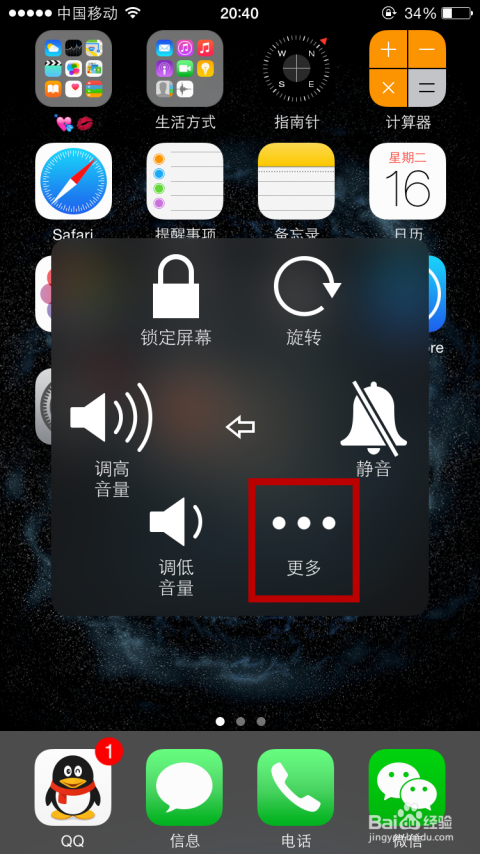 注意,是同时按一下,并不是按住不放。以往的 iPhone 手机电源键是在手机的顶部,首先打开,我们需要截图的界面,然后一个手指按住电源键不放,另外一个手指按一下 Home键 ,然后松开Home键,再松开电源按键,随即可听到一声“咔”的截图声音,之后进入照片中即可看到我们的刚才截屏的图片了。
方法二、用虚拟按钮来截图
上面的方法非常直接,可以快速把当前屏幕上的内容保存下来,但它有一个不好的地方就是需要二只手才能完成操作。这里介绍另外一种可以用单手实现的操作,请先在主屏上打开“设置”应用。
1.在设置列表中找到“通用”一栏,点击进入。
2.接下来请在通用列表中找到“辅助功能”一栏,点击进入。
3.随后请在辅助功能列表中找到 AssistiveTouch 一栏,点击进入。
4.接下来请点击打开 AssistiveTouch 开关 。
5.当我们打开以后,接下来就可以在主屏看到一个小圆点,点击它,如图所示
6.紧接着再点击虚拟按钮窗口里的“设备”图标。
7.然后再点击“更多”选项。
8请点击“屏幕快照”图标,即可实现屏幕截图了。截图以后,去照片应用里,即可看到屏幕截图。
虽然这个方法的操作要繁琐一些,如果你经常需要在手机上截图,也或是当你有一支手不方便的时候,此时用这个方法来截图就排上用场了。
方法三
1.打开手机选择屏幕上面的小圆球。如果手机上没有出现小圆球,可以单击设置。
2.屏幕上就会出现黑白色的圆点,截屏的时候是没会出现的,用手单击一下小圆点,单击一下设备,更多,屏幕快照,截取当前屏幕,可以用快捷键快速截图,同时按住开机键加HOME,截取当前手机屏幕。
苹果手机怎么一键截屏?
在 iPhone 上拍摄截屏快速存储屏幕上的内容。
1、如何在配备面容 ID 的 iPhone 13 和其他机型上拍摄截屏
同时按下侧边按钮和调高音量按钮。
速松开这两个按钮。
拍摄截屏后,屏幕左下角会短暂地显示一个缩略图。轻点缩略图可将它打开,或向左轻扫可将它关闭。
2、如何在配备触控 ID 和侧边按钮的 iPhone 机型上拍摄截屏同时按下侧边按钮和主屏幕按钮。快速松开这两个按钮。
拍摄截屏后,屏幕左下角会短暂地显示一个缩略图。轻点缩略图可将它打开,或向左轻扫可将它关闭。
3、如何在配备触控 ID 和顶部按钮的 iPhone 机型上拍摄截屏同时按下顶部按钮和主屏幕按钮。快速松开这两个按钮。拍摄截屏后,屏幕左下角会短暂地显示一个缩略图。轻点缩略图可将它打开,或向左轻扫可将它关闭。